

無料
上限 20MB 一度に 50枚Pro
上限 100MB 一度に 200枚無料
上限 20MB 1日 3回Pro
上限 100MB 1日 無制限
PNG画像のファイルサイズを小さくしたい場合は、カルプレの無料画像圧縮をご利用ください。
ソフトやフリーソフトをインストールする必要はありません。PNGファイルを選択するだけで、画像をオンラインで圧縮できます。
無料版でも1ファイル最大20MB、一度に50枚まで、回数制限なく利用できます。
PNG圧縮でどれくらい軽くなる?
画像圧縮率をデモで比較
PNGを圧縮すると、画像の内容によっては見た目を大きく変えずにファイルサイズを小さくできます。
下の比較画像では、中央のスライダーを左右に動かして、圧縮前と圧縮後のPNG画像を見比べることができます。
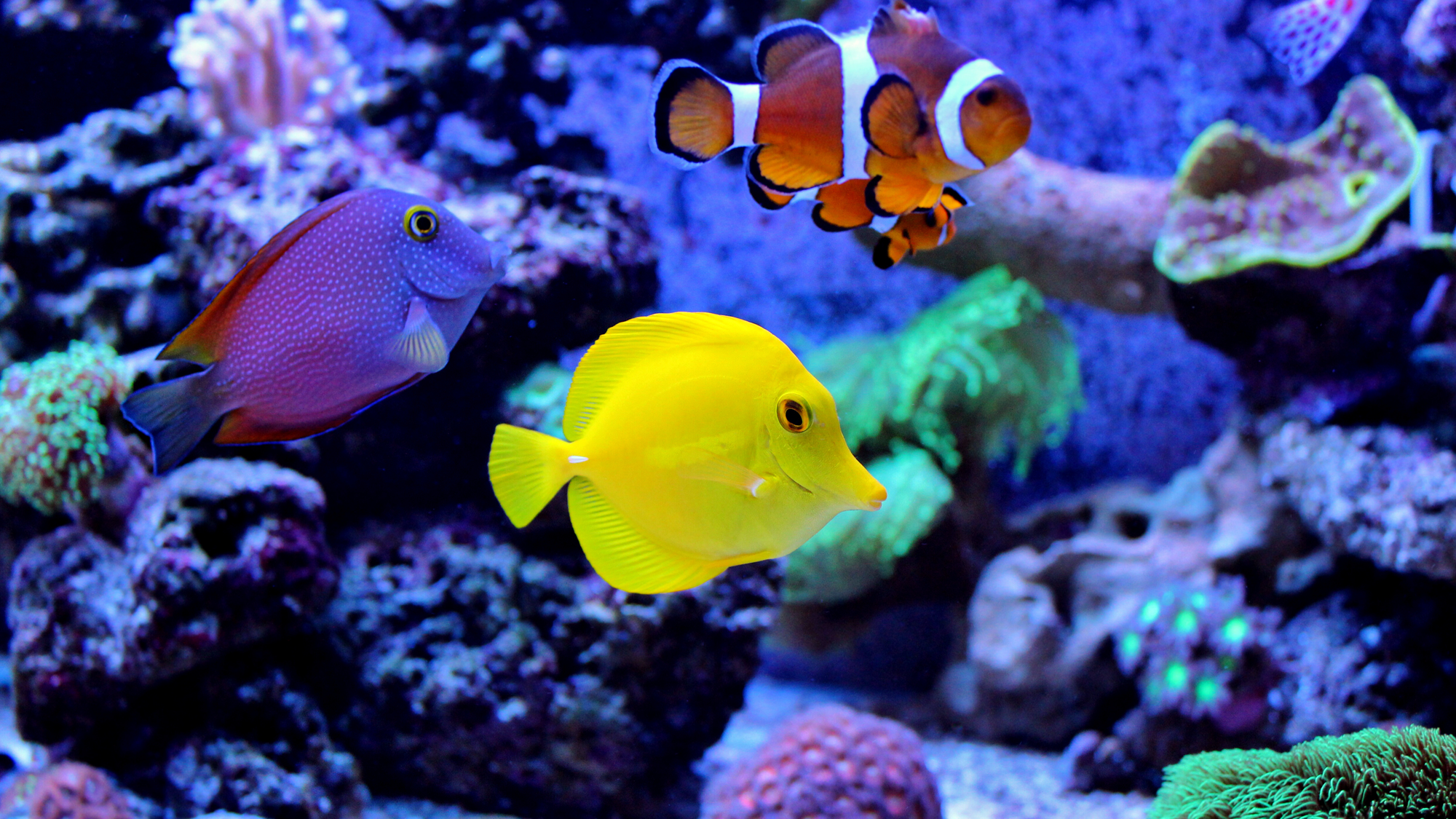
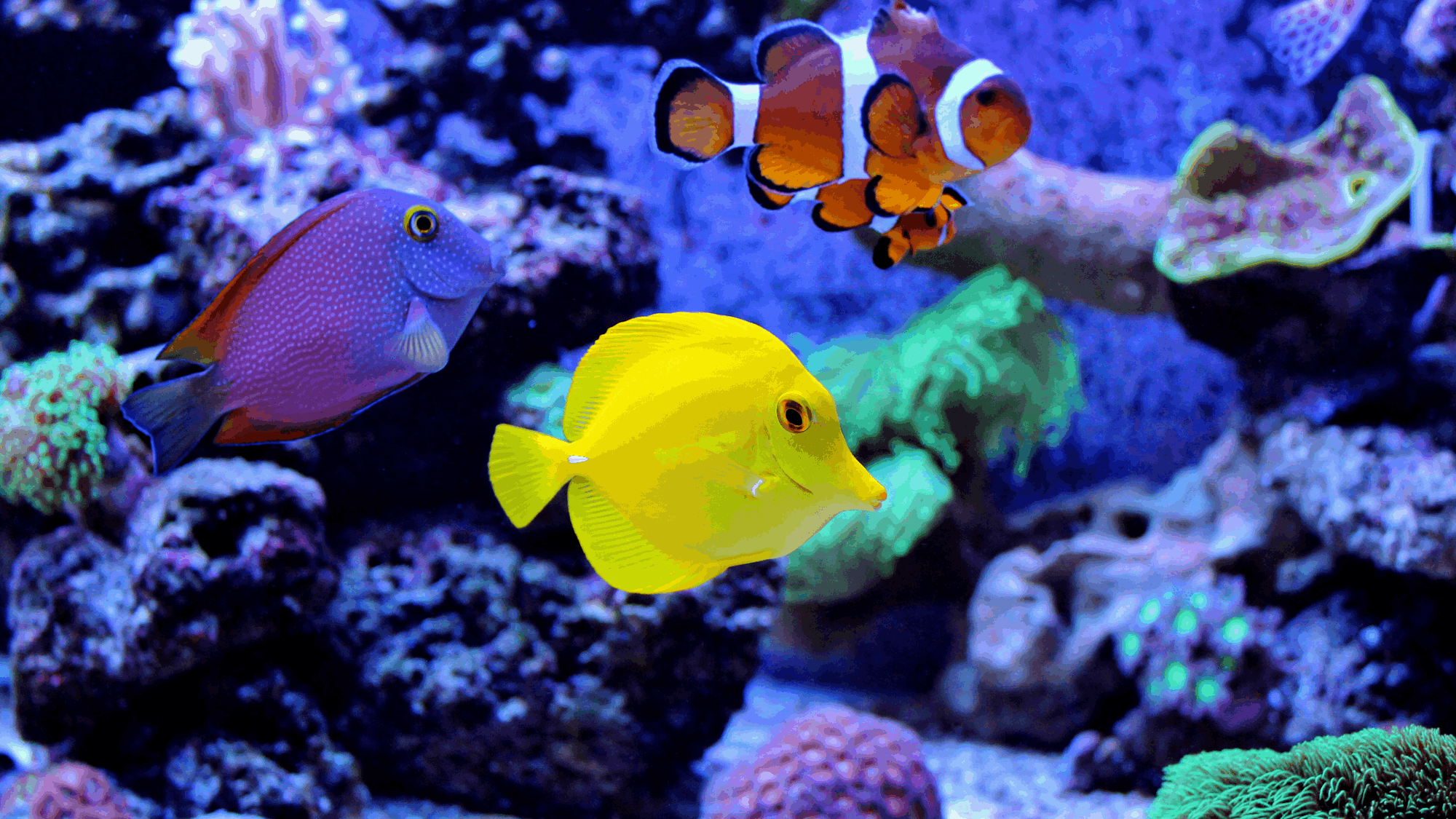
画像の見た目とファイルサイズを比較してみてください
PNGの圧縮率は、画像の色数、透明部分、解像度、画像の複雑さ、元ファイルの最適化状態などによって変わります。
ロゴやイラスト、スクリーンショットなどは大きく軽量化できる場合がある一方、すでに十分最適化されているPNGでは削減できる容量が少ないこともあります。
圧縮率だけでなく、実際の画像を確認しながら利用することをおすすめします。
PNG圧縮の料金
無料でも何回でも利用できます
カルプレのPNG圧縮は、一般的な画像圧縮であれば無料で利用できます。
- 画像 20MB / 1ファイル
- 画像 50枚 まで一括処理
- PDF 150MB / 1ファイル・3ファイルまで
- Office 75MB / 1ファイル・3ファイルまで
- 動画 500MB ・ 10分 まで
- 画像 100MB / 1ファイル
- 画像 200枚 まで一括処理
- PDF 200MB / 1ファイル・20ファイルまで
- Office 200MB / 1ファイル・20ファイルまで
- 動画 1GB ・ 60分 まで
大きなPNG画像や大量の画像を仕事でまとめて処理したい場合にProをご活用ください。
PNG圧縮について
よくある質問
Q
PNG画像は無料で圧縮できますか?
はい。カルプレではPNG画像を無料で圧縮できます。
無料版は会員登録やログイン不要で、利用回数にも制限はありません。
Q
無料版ではPNGを何枚まで圧縮できますか?
無料版では、画像1ファイルにつき最大20MB、一度に最大50枚まで圧縮できます。
利用回数に制限はないため、上限内の画像であれば何回でもご利用いただけます。
Q
PNGを圧縮すると画質は劣化しますか?
PNG形式は可逆圧縮を利用できる画像形式ですが、圧縮方法によっては色数の削減などを組み合わせて、さらに容量を小さくする場合があります。
圧縮後はファイルサイズだけでなく、実際の画像の見た目も確認することをおすすめします。
Q
PNGの透明な背景は圧縮後も使えますか?
PNGは透明度を扱える画像形式です。
透過PNGを圧縮する場合も、圧縮後の画像を確認して透明部分や表示に問題がないことをご確認ください。
Q
Windows 11からPNGを圧縮できますか?
はい。カルプレはWebブラウザから利用できるため、Windows 11からPNG画像を圧縮できます。
PNG圧縮用の専用ソフトやフリーソフトをインストールする必要はありません。
Q
iPhoneやスマホからPNGを圧縮できますか?
はい。iPhoneやスマートフォンのブラウザからPNG画像を選択して圧縮できます。
PNG圧縮専用のアプリを追加せずに利用できます。
Q
Mac・MacBookからPNGを圧縮できますか?
はい。MacやMacBookのブラウザからPNG画像を選択して圧縮できます。
複数のPNG画像をまとめて軽量化したい場合にも利用できます。
Q
PNGを1MB・2MB以下にできますか?
PNGは画像の解像度や色数、透明部分、画像内容によって圧縮後のファイルサイズが変わるため、必ず指定容量になるとは限りません。
圧縮後の容量を確認し、必要に応じてより強い圧縮を利用することで目標容量に近づけられる場合があります。
Q
複数のPNG画像をまとめて一括圧縮できますか?
はい。複数のPNG画像をまとめて投入できます。
無料版でも一度に最大50枚まで対応しているため、Webサイト用画像、スクリーンショット、イラストなどの一括圧縮にも利用できます。
Q
圧縮したPNG画像はサーバーに保存されますか?
カルプレのPNG画像圧縮は、利用者のブラウザ・端末内での処理を原則としています。
圧縮対象となる実ファイルや圧縮後のファイルを、カルプレのサーバーへ保存して処理する方式ではありません。
Q
PNG圧縮にフリーソフトのインストールは必要ですか?
必要ありません。カルプレはオンラインで利用できるため、PNG圧縮用のフリーソフトやアプリをインストールせずに画像を軽量化できます。
PNG圧縮について
詳しく知りたい方へ
PNGの圧縮方法や圧縮率、画質との関係、Windows・Mac・iPhoneで画像を軽くする方法など、
PNGファイルを扱うときに役立つ情報を分かりやすく解説します。
PNG圧縮とは?ファイルサイズが小さくなる仕組み
PNGは、画像データを効率よくまとめてファイルサイズを小さくできる画像形式です。
PNG形式では可逆圧縮を利用でき、圧縮したデータを展開しても元の画像情報を再現できることが特徴です。
ただし、実際の画像最適化ツールでは、不要な情報の整理や色数の削減などを組み合わせて、さらに容量を小さくする場合もあります。
PNG圧縮では、用途に必要な見た目や透明度を確認しながら軽量化することが大切です。
PNGの圧縮率とは?平均やおすすめの目安はある?
PNGの圧縮率は、画像の色数、透明部分、解像度、画像内のパターン、すでに最適化されているかどうかなどによって変わります。
そのため、「PNGなら平均○%軽くなる」という固定の圧縮率を一律に決めることはできません。
圧縮前と圧縮後のファイルサイズを比較しながら、実際の削減率を確認する方法が分かりやすいでしょう。
PNGを高画質のまま圧縮するには?
PNGをきれいに圧縮したい場合は、ファイルサイズだけを基準にせず、圧縮後の画像を実際に確認することが重要です。
PNG形式は可逆圧縮を利用できますが、ツールや圧縮方法によっては色数を減らすなど、容量を優先した最適化が行われる場合があります。
ロゴ、イラスト、UI画像、スクリーンショットなど、画像の用途に合わせて圧縮の強さを選びましょう。
PNG・JPEG・WebPは圧縮率がどう違う?
PNG、JPEG、WebPでは圧縮方式や得意な画像が異なるため、同じ画像でもファイルサイズに差が出ます。
PNGはロゴ、図、文字を含む画像、透明背景を使う画像などに向いています。
一方、写真ではJPEGの方が小さくなる場合があり、Web用途ではWebPへ変換することで容量を減らせる場合もあります。
元のPNG形式を維持したい場合は、まずPNGのまま圧縮する方法を試すとよいでしょう。
PNGを無料でオンライン圧縮する方法
PNGを手軽に圧縮するなら、Webブラウザから利用できるオンライン圧縮が便利です。
カルプレなら専用ソフトやフリーソフトをインストールする必要がなく、PNG画像を選択してそのまま圧縮できます。
複数の画像にも対応しているため、Webサイト用画像やスクリーンショットなどをまとめて軽量化したい場合にも利用できます。
Windows 11でPNG画像を圧縮する方法
Windowsでは、ペイントなどを使って画像の縦横サイズを変更し、PNGファイルの容量を小さくする方法があります。
元画像の解像度が必要以上に大きい場合は、用途に合わせてリサイズするだけでも容量を減らせます。
PNG形式を維持したまま複数画像をまとめて圧縮したい場合は、ブラウザから利用できるオンライン圧縮が便利です。
Mac・MacBookでPNGを圧縮する方法
Macでは画像のサイズを変更したり、別形式へ書き出したりすることでファイル容量を調整できます。
数枚程度の画像であれば標準機能を利用する方法もありますが、多数のPNGを1枚ずつ処理すると手間がかかります。
複数画像をまとめて軽量化したい場合は、ブラウザから利用できるPNG圧縮が便利です。
iPhone・スマホでPNG画像を圧縮する方法
iPhoneやスマートフォンに保存したPNG画像も、ブラウザからオンライン圧縮を利用できます。
圧縮専用アプリを追加したくない場合や、端末に保存しているPNGをすぐ軽量化したい場合に便利です。
圧縮後はファイルサイズと画像の見た目を確認してから利用してください。
PNGを1MB・2MB以下に圧縮したい場合
Webサービスやフォームへの画像提出では、「1MB以下」「2MB以下」などファイル容量の上限が指定される場合があります。
PNGは画像の内容によって圧縮後の容量が変わるため、同じ圧縮設定でも完成サイズは一定ではありません。
圧縮後の容量を確認し、必要に応じて圧縮を強くしたり、画像サイズを見直したりすることで目標容量に近づけられます。
PNGのサイズ・容量を指定して圧縮できる?
PNGを「500KB」「1MB」など特定の容量にしたい場合でも、画像の解像度、色数、透明部分などによって必要な圧縮量は異なります。
カルプレでは現在、完成容量を直接指定する方式ではなく、圧縮モードを選んで軽量化する方式です。
圧縮結果を確認しながら、必要に応じて設定を変更してください。
PNGの圧縮レベルとは?レベル9で画質は変わる?
PNGを扱う一部のソフトでは、0~9などの圧縮レベルを指定できる場合があります。
可逆圧縮の範囲では、圧縮レベルを高くしても画像そのものの画質を落とすのではなく、より時間をかけて小さなファイルを作ろうとする設定として使われることがあります。
ただし、ソフトによって圧縮レベルの意味や処理方法は異なるため、各ツールの設定内容を確認してください。
PNG-8とは?通常のPNGとの違い
PNG-8は、使用できる色をパレット内の限られた色数に抑えることで、ファイルサイズを小さくしやすくする方法です。
色数の少ないロゴやアイコン、シンプルなイラストでは効果が出やすい一方、写真やグラデーションの多い画像では色の変化が目立つ場合があります。
容量だけでなく、圧縮後の見た目を確認して利用することが重要です。
PhotoshopでPNGを保存・圧縮する方法との違い
Photoshopなどの画像編集ソフトでは、画像のサイズや色数などを調整しながらPNGを書き出せます。
画像そのものを編集しながら細かく調整したい場合には便利ですが、圧縮だけを目的にソフトを起動するのが手間になることもあります。
PNGをすぐ軽量化したい場合や複数画像をまとめて処理したい場合は、オンライン圧縮を使う方法も便利です。
PNG圧縮はフリーソフトとオンラインのどちらが便利?
圧縮設定を細かく変更したい場合や、画像編集と一緒に作業したい場合は、PCへインストールする画像編集ソフトが向いています。
一方、「PNGをすぐ圧縮したい」「ソフトを追加したくない」「複数画像をまとめて処理したい」「スマホでも利用したい」という場合は、オンライン圧縮が便利です。
PNGを圧縮しても容量が変わらないのはなぜ?
PNGを圧縮してもファイルサイズがほとんど変わらない場合があります。
元のPNGがすでに十分圧縮されている場合や、画像の内容によって追加で削減できるデータが少ない場合などが考えられます。
また、圧縮後のファイルが元画像以上の容量になるような場合は、無理に大きなファイルを採用する必要はありません。
PNG画像をまとめて一括圧縮する方法
Webサイト用画像、スクリーンショット、アイコン、イラストなど、PNGを1枚ずつ圧縮すると作業に時間がかかります。
カルプレでは複数のPNG画像をまとめて投入でき、無料版でも一度に最大50枚まで対応しています。
大量の画像を1枚ずつ保存し直す手間を減らし、まとめて軽量化できます。
オンラインのPNG圧縮は安全に利用できる?
オンラインでPNGを圧縮するときは、画像がどこで処理されるのかも確認しておきたいポイントです。
カルプレの画像圧縮は、利用者のブラウザ・端末内での処理を原則としています。
圧縮する実ファイルをカルプレのサーバーへ保存して処理する方式ではなく、圧縮後の画像ファイルやファイル本体の圧縮履歴も原則として保存しません。
PNGをZIPにするとさらに容量は小さくなる?
PNG画像をZIPにまとめることと、PNG画像そのものを最適化することは異なります。
ZIPは複数ファイルをまとめたり圧縮したりするときに便利ですが、画像そのものの容量を小さくしたい場合は、PNGファイル自体を最適化する方法が適しています。
Web掲載などでPNG単体の容量を減らしたい場合は、PNG画像を直接圧縮してください。
PNG圧縮と画像リサイズの違い
PNGの「圧縮」と、画像の縦横ピクセル数を変更する「リサイズ」は別の処理です。
たとえば2,000×2,000pxのPNGを1,000×1,000pxに変更するのはリサイズです。
一方、縦横サイズを維持しながらPNG内部のデータを効率化して容量を小さくする方法が圧縮です。
必要以上に大きな画像では、圧縮とリサイズを組み合わせることでさらに容量を減らせる場合があります。
PNGのまま圧縮する?WebPなどへ変換する?
PNG形式を維持する必要がある場合は、そのままPNGとして圧縮する方法が分かりやすいでしょう。
一方、Webサイト掲載などでファイル形式を変更できる場合は、WebPなど別形式への変換でさらに容量を減らせる場合があります。
使用するサービスやソフトの対応形式、透明背景の必要性などを確認したうえで使い分けてください。