

無料
上限 20MB 一度に 50枚Pro
上限 100MB 一度に 200枚無料
上限 20MB 1日 3回Pro
上限 100MB 1日 無制限PEG・JPG画像のファイルサイズを小さくしたい場合は、カルプレの無料画像圧縮をご利用ください。
ソフトやフリーソフトをインストールする必要はありません。JPEG・JPGファイルを選択するだけで、画像をオンラインで圧縮できます。
無料版でも1ファイル最大20MB、一度に50枚まで、回数制限なく利用できます。
PEG圧縮でどれくらい軽くなる?
画像圧縮率をデモで比較
JPEGを圧縮するとファイルサイズは小さくなりますが、「実際に画像がどの程度変わるのか」が気になる方も多いでしょう。
下の比較画像では、中央のスライダーを左右に動かして、圧縮前と圧縮後の画像を見比べることができます。
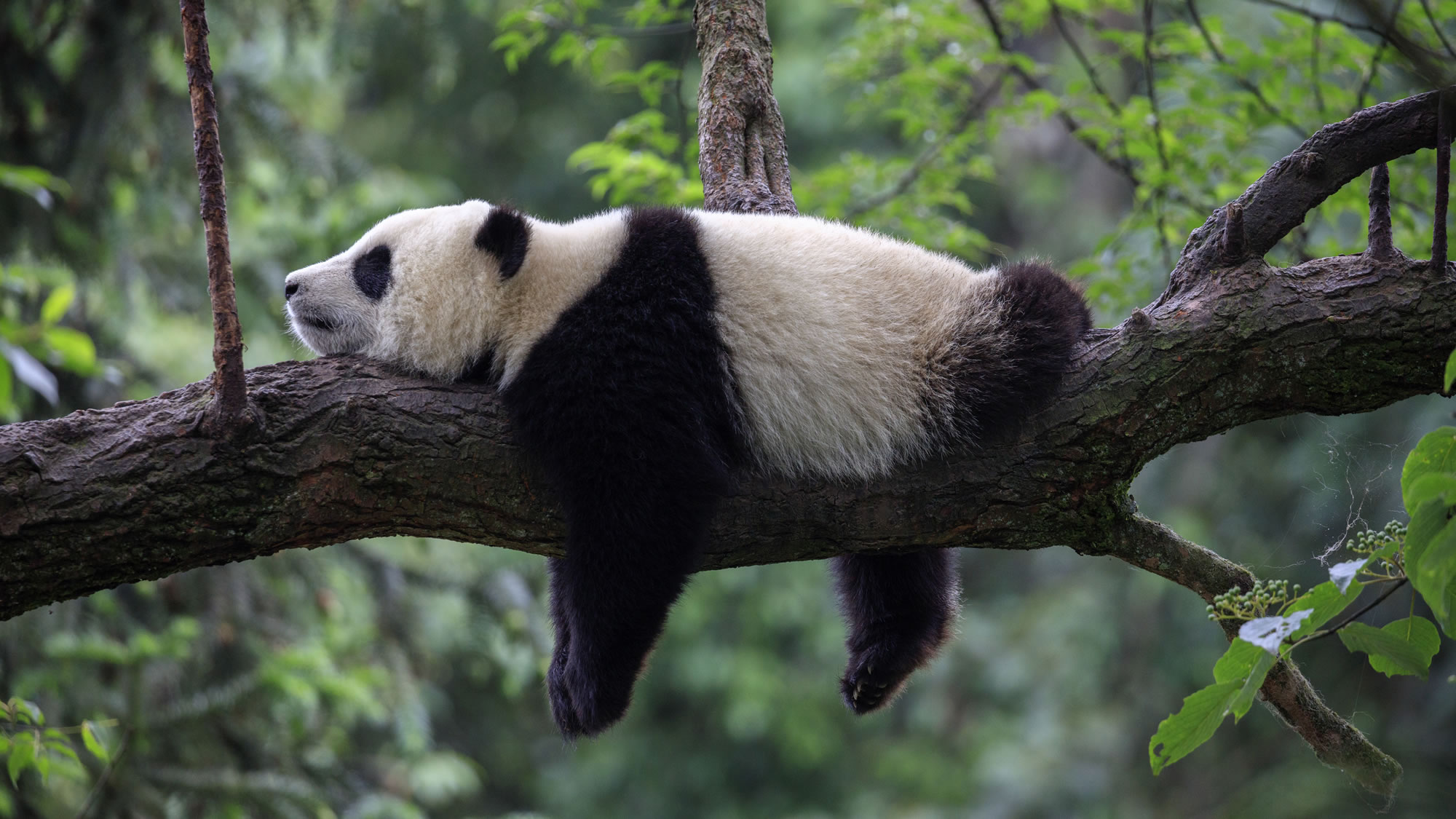
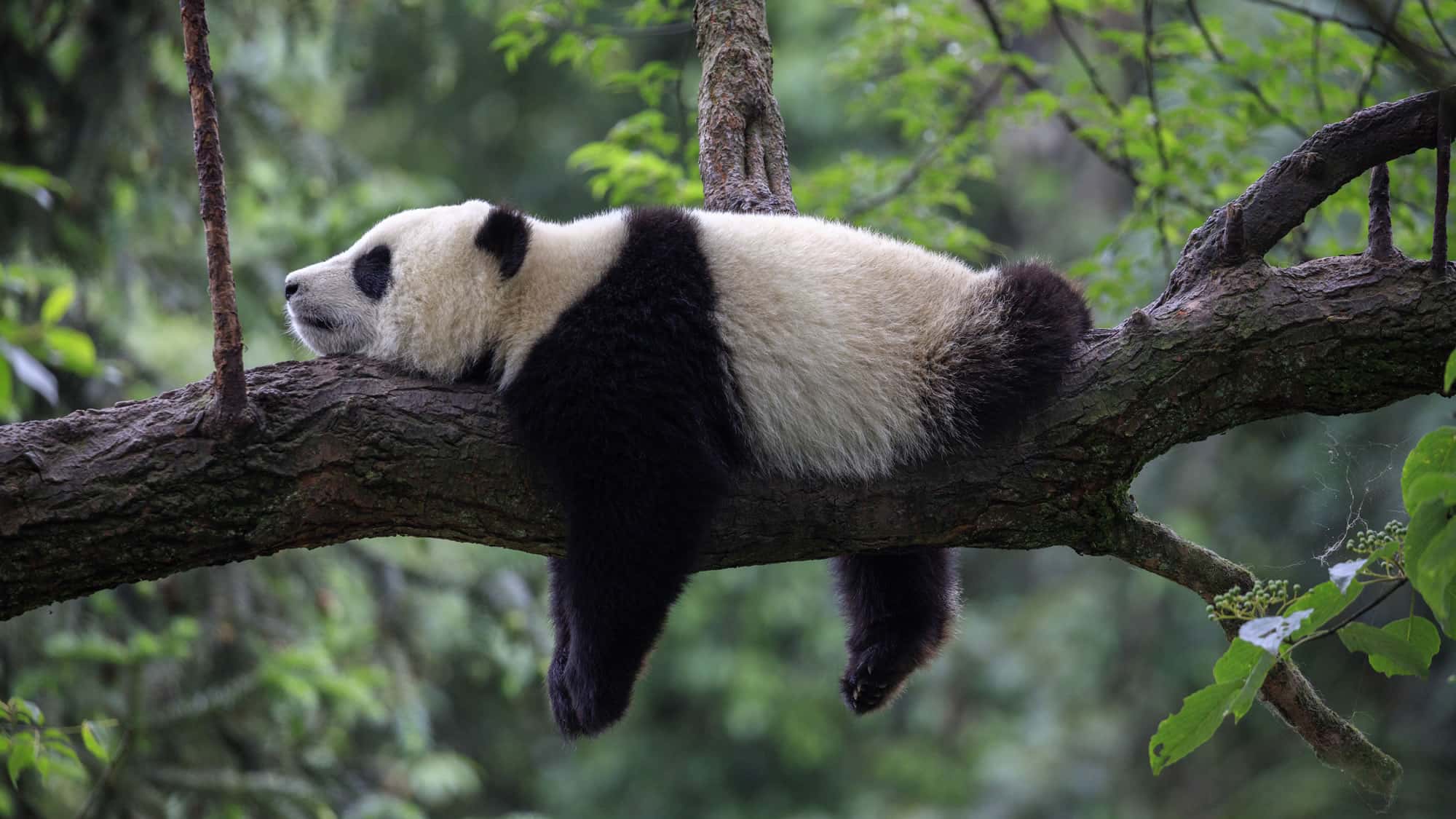
見た目の違いも確認してみてください
JPEG圧縮は、ファイル容量だけを見て判断するのではなく、実際の見た目と圧縮後のファイルサイズを両方確認することが重要です。
写真の内容や元ファイルの状態によって、同じ設定でも圧縮率は変わります。
特に、すでに強く圧縮されているJPEGでは削減できる容量が少なくなる場合があります。
JPEG・JPG圧縮の料金
無料でも何回でも利用できます
カルプレのJPEG・JPG圧縮は、一般的な画像圧縮であれば無料で利用できます。
- 画像 20MB / 1ファイル
- 画像 50枚 まで一括処理
- PDF 150MB / 1ファイル・3ファイルまで
- Office 75MB / 1ファイル・3ファイルまで
- 動画 500MB ・ 10分 まで
- 画像 100MB / 1ファイル
- 画像 200枚 まで一括処理
- PDF 200MB / 1ファイル・20ファイルまで
- Office 200MB / 1ファイル・20ファイルまで
- 動画 1GB ・ 60分 まで
大きな画像や大量の画像を仕事でまとめて処理したい場合にProをご活用ください。
JPEG・JPG圧縮について
よくある質問
Q
JPEG・JPG画像は無料で圧縮できますか?
はい。カルプレではJPEG・JPG画像を無料で圧縮できます。
無料版は会員登録やログイン不要で、利用回数にも制限はありません。
Q
無料版ではJPEG・JPGを何枚まで圧縮できますか?
無料版では、画像1ファイルにつき最大20MB、一度に最大50枚まで圧縮できます。
利用回数に制限はないため、上限内の画像であれば何回でもご利用いただけます。
Q
JPEGを圧縮すると画質は悪くなりますか?
JPEGは一般的に非可逆圧縮を利用するため、圧縮方法によって画質が変化する場合があります。
ただし、画像によっては見た目の違いを感じにくい範囲でファイルサイズを大きく削減できる場合もあります。
圧縮後は容量だけでなく、実際の画像も確認することをおすすめします。
Q
JPEGとJPGは何が違いますか?
JPEGとJPGは基本的に同じJPEG画像形式です。
「.jpeg」と「.jpg」という拡張子の表記が異なりますが、カルプレではどちらもそのまま圧縮できます。
Q
Windows 11からJPEGを圧縮できますか?
はい。カルプレはWebブラウザから利用できるため、Windows 11からJPEG・JPG画像を圧縮できます。
専用のフリーソフトをインストールする必要はありません。
Q
iPhoneやスマホからJPEGを圧縮できますか?
はい。iPhoneやスマートフォンのブラウザからJPEG・JPG画像を選択して圧縮できます。
圧縮専用アプリを追加せずに利用できます。
Q
Mac・MacBookからJPEGを圧縮できますか?
はい。MacやMacBookのブラウザからJPEG・JPG画像を選択して圧縮できます。
複数画像をまとめて軽量化したい場合にも利用できます。
Q
JPEGを100KB・500KB・1MB以下にできますか?
画像の内容や解像度によって圧縮後のファイルサイズが変わるため、必ず指定した容量になるとは限りません。
圧縮後の容量を確認し、必要に応じて圧縮を強くすることで目標容量に近づけられる場合があります。
Q
複数のJPEG・JPGをまとめて圧縮できますか?
はい。複数のJPEG・JPG画像をまとめて投入できます。
無料版では一度に最大50枚まで対応しているため、Webサイト用画像や商品写真などの一括圧縮にも利用できます。
Q
圧縮したJPEG画像はサーバーに保存されますか?
カルプレのJPEG・JPG画像圧縮は、利用者のブラウザ・端末内での処理を原則としています。
圧縮対象となる実ファイルや圧縮後のファイルを、カルプレのサーバーへ保存して処理する方式ではありません。
Q
JPEG圧縮にフリーソフトのインストールは必要ですか?
必要ありません。カルプレはオンラインで利用できるため、JPEG圧縮用のフリーソフトやアプリをインストールせずに画像を軽量化できます。
JPEG・JPG圧縮について
詳しく知りたい方へ
JPEG・JPGの圧縮方法や圧縮率の考え方、Windows・Mac・iPhoneで画像を軽くする方法など、
JPEG圧縮に役立つ情報を分かりやすく解説します。
JPEG圧縮とは?ファイルサイズが小さくなる仕組み
JPEGは、写真などを比較的小さなファイルサイズで保存するために広く使われている画像形式です。
一般的なJPEGでは、人の目で違いを認識しにくい画像情報を減らす「非可逆圧縮」が利用されています。
圧縮を強くするとファイルサイズを小さくしやすくなる一方、画質の変化も大きくなる場合があります。
JPEG圧縮では、用途に必要な画質を保ちながら不要な容量を減らすことがポイントです。
JPEGの圧縮率とは?おすすめの目安と考え方
JPEGの圧縮率は、画像の内容や元のファイルサイズによって結果が変わります。
「品質80」などの品質設定と、「ファイルサイズを80%削減した」という削減率は同じ意味ではありません。
人物写真・風景・商品写真などでも適した圧縮の強さは異なるため、実際の見た目と圧縮後の容量を確認しながら調整することが大切です。
JPEG・JPGを無料でオンライン圧縮する方法
JPEG・JPGを手軽に圧縮するなら、ブラウザから利用できるオンライン圧縮が便利です。
カルプレなら専用ソフトやフリーソフトをインストールする必要がなく、画像を選択してそのまま圧縮できます。
複数のJPEG・JPGもまとめて処理できるため、Webサイト用の画像や商品写真などを一括で軽量化したい場合にも利用できます。
Windows 11・ペイントでJPEGを小さくする方法
Windowsでは、ペイントなどを使って画像の縦横サイズを変更し、JPEGのファイルサイズを小さくする方法があります。
特に、撮影した写真の解像度が必要以上に大きい場合は、用途に合わせてリサイズするだけでも容量を減らせます。
多数のJPEGをまとめて処理する場合は、1枚ずつ編集するよりオンラインの一括圧縮を利用すると作業を簡単にできます。
iPhone・スマホでJPEG画像を圧縮する方法
iPhoneやスマートフォンで撮影した写真は、高画質になるほどファイルサイズも大きくなりやすくなります。
画像編集アプリなどを利用する方法もありますが、アプリを追加したくない場合はオンライン圧縮が便利です。
カルプレならスマートフォンのブラウザからJPEG・JPG画像を選択して、そのまま軽量化できます。
Mac・MacBookでJPEGを圧縮する方法
Macでは「プレビュー」などを使って画像サイズを変更し、JPEGを軽量化する方法があります。
数枚程度であればMacの標準機能でも対応できますが、多数の画像を1枚ずつ処理すると手間がかかります。
複数のJPEG・JPGをまとめて軽量化したい場合は、ブラウザから利用できるオンライン圧縮が便利です。
JPEGを100KB・500KB・1MB以下にしたい場合
Webフォームへの画像提出やメール添付では、「100KB以下」「500KB以下」「1MB以下」などの容量制限が指定される場合があります。
JPEGは画像の解像度や内容によって圧縮後の容量が変わるため、同じ設定でも完成サイズは一定ではありません。
圧縮後のファイルサイズを確認しながら、必要に応じて圧縮を強くするなど、画質とのバランスを調整してください。
JPEGをZIP・7-Zipにするとさらに容量は小さくなる?
JPEGをZIPや7-Zipにまとめることと、JPEG画像そのものを圧縮することは異なります。
JPEGはすでに圧縮された画像形式のため、ZIPにまとめてもファイルサイズが大きく減らない場合があります。
画像そのものの容量を小さくしたい場合は、JPEG画像自体を最適化する圧縮方法が適しています。
オンラインのJPEG・JPG圧縮は安全に利用できる?
オンラインでJPEGを圧縮するときは、画像がどこで処理されるのかも重要です。
カルプレの画像圧縮は、利用者のブラウザ・端末内での処理を原則としています。
圧縮する実ファイルをカルプレのサーバーへ保存して処理する方式ではなく、圧縮後の画像ファイルやファイル本体の圧縮履歴も原則として保存しません。
JPEGとJPGの違いは?どちらもそのまま圧縮可能
JPEGとJPGは、基本的に同じJPEG画像形式を指します。
「.jpeg」と「.jpg」というファイル拡張子の表記が異なりますが、現在はどちらもJPEG画像として扱われるのが一般的です。
カルプレではJPEG・JPGのどちらも圧縮できるため、事前に拡張子を変更する必要はありません。
JPEGを圧縮すると画質は劣化する?
JPEGは一般的に非可逆圧縮を利用するため、圧縮方法によって画質が変化する場合があります。
ただし、画像によっては圧縮前後を見比べても違いを感じにくい範囲で、ファイルサイズを大きく削減できる場合があります。
容量だけで判断するのではなく、実際の画像を確認しながら用途に合った圧縮方法を選ぶことが大切です。
JPEG圧縮と画像リサイズの違い
JPEGの「圧縮」と、画像の縦横サイズを変更する「リサイズ」は別の処理です。
たとえば4,000×3,000pxの画像を2,000×1,500pxに変更するのはリサイズです。
一方、縦横サイズを維持しながら画像データを最適化して容量を小さくする方法がJPEG圧縮です。
用途によっては、圧縮とリサイズを組み合わせることでさらに軽量化できます。
JPEG圧縮はフリーソフトとオンラインのどちらが便利?
JPEGを細かく編集しながら圧縮したい場合は、PCにインストールする画像編集ソフトが向いています。
一方、「すぐ圧縮したい」「ソフトを追加したくない」「複数画像をまとめて処理したい」「スマホから利用したい」といった場合は、ブラウザだけで使えるオンライン圧縮が便利です。
複数のJPEG・JPGをまとめて一括圧縮する方法
商品写真やWebサイト用画像など、JPEGを1枚ずつ圧縮すると作業に時間がかかります。
カルプレでは複数のJPEG・JPG画像をまとめて投入でき、無料版でも一度に最大50枚まで対応しています。
画像を多数扱う場合でも、1枚ずつペイントや画像編集ソフトで保存し直す手間を減らせます。